
Wie immer starte ich bei einem neuen Claude Code Projekt mit einem neuen Ordner. So behalte ich den Überblick über all meine Projekte und nichts geht verloren. Im Idealfall wird das ganze Projekt später noch auf Github als Repo (nicht öffentlich) angelegt. Um Verwirrungen zu vermeiden, ich nutze immer Claude als Anwendung oder im Terminal, nie im Browser.
Schritt 1: Ordner auswählen
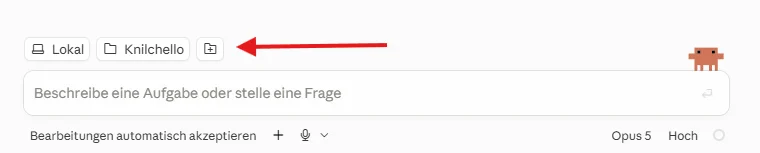
Meistens ist der vorherige Ordner eingestellt, einfach darauf klicken und auf deinen neu erstellten oder bereits vorhandenen Ordner klicken, damit dieser Workspace mit dem Chat verknüpft wird. Claude kann dann auf diesen Ordner voll zugreifen und alles lesen. Also überlege dir immer gut, auf welchen Ordner Claude Zugriff haben soll.
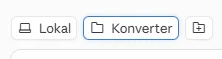
Ich habe nun einen neuen Ordner mit dem Namen "Konverter" erstellt. Erstellt Claude neue Dateien wie z. B. html-Dateien, dann landen sie dort und du findest sie leicht wieder.
Schritt 2: Das Projekt planen
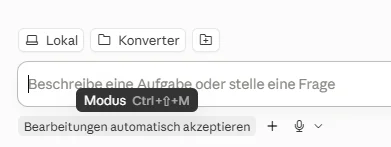
Unter dem Text-Fenster befindet sich die versteckte Modi-Auswahl. Bei einem kleinen Konverter ist das nicht so dramatisch, aber bei ganzen Websites und Programmen solltest du vorher in den Planungsmodus gehen, um Tokens zu sparen.
Klicke unten auf "Bearbeitungen automatisch akzeptieren" um das Auswahlfenster zu öfnen. Ansonsten siehst du auf diesem Screenshot auch den Short-Cut für diese Einstellung: STR+SHIFT+M
Anschließend auf den Planungs-Modus klicken
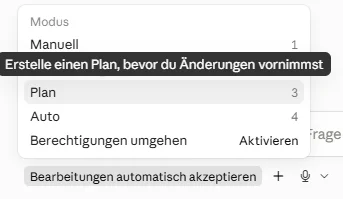
und diesen auswählen.
Schritt 3: Die Wahl des richtigen Modelles
Vorab, man kann Modelle auch im Chat switchen, das hat sich mittlerweile geändert. Alte ChatGPT-Benutzer kennen noch das Problem. :') Für den Planungsmodus empfiehlt sich bei großen Projekten Fable, besonders, wenn bereits Daten da sind, die verarbeitet werden können. Für große Datenmengen ist Fable bestens ausgelegt.
Im Falle eines kleinen Konverters ist wahrscheinlich Sonnet auch völlig ausreichend. Ich persönlich präferiere Opus für Code.
Auch hier gibt es wieder einen Shortcut: STR+SHIFT+I oder man klickt auf das Modell, auch dann öffnet sich das Auswahlfenster.
Schritt 4: Prompten & Planen
Jetzt kann es in die Planung gehen, der Prompt kann dafür simple gehalten werden. Wie man es vielleicht noch aus 2024 von ChatGPT gewohnt ist, so braucht man es nicht mehr, z. B. das Definieren von Rollen ("Du bist Webentwickler, dein Bereich ist [...], deine Stärken sind [...]) das ist alles unerheblich mittlerweile. Ich schreibe also nur, dass ich einen Konverter benötige und für welche Formate. Claudi stellt eigenständig Rückfragen, um das Projekt zu planen und empfiehlt auch selbst immer bestimmte Lösungen:
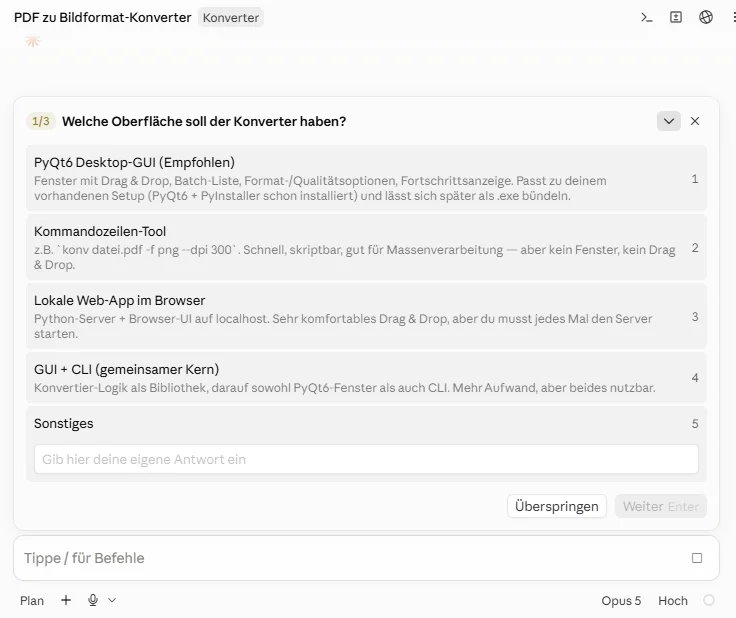
Jetzt schlägt er mir verschiedene Lösungen vor und ich kann auch unter "Sonstiges" meine Einwände schreiben oder mir die verschiedenen Lösungen verständlicher erklären lassen. In dem Fall klicke ich auf die Empfehlung.
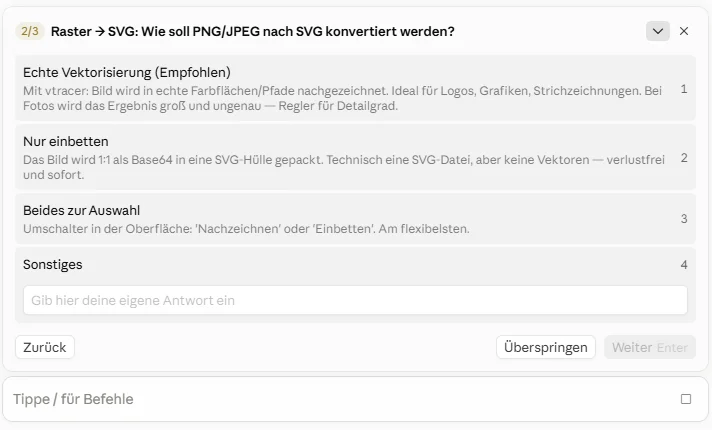
Bei der zweiten Frage hingegen entscheide ich mich gegen eine echte Vektorisierung. Wieso? Weil das selbst für professionelle Programme noch schwierig ist. Man könnte an der Stelle AI einbinden, aber ich möchte ein Programm, welches ohne API funktioniert, weswegen mir Option 2 ausreicht. Für Option 1 empfehle ich da eher Programme wie affinity, dort geht das auch relativ einfach und kostenfrei.
Aber zurück zu meinem Konverter.
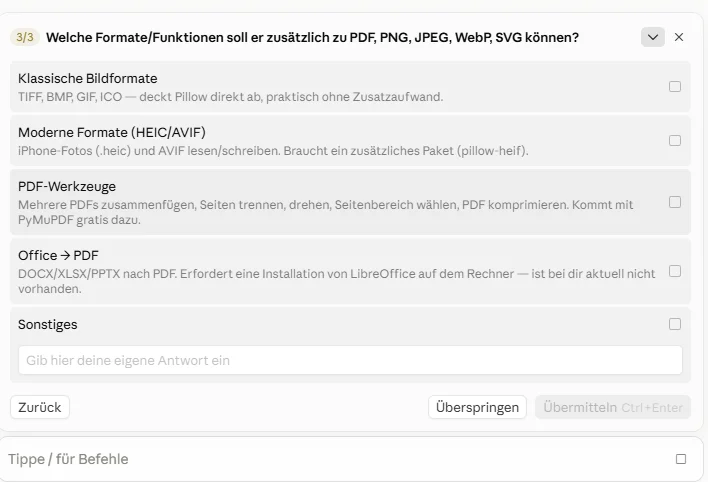
Im Schritt 3 schlägt er mir sogar noch mehr Funktionen vor, klingt gut, die PDF-Werkzeuge nehme ich gerne dazu. :D
Claude schlägt mir nun einen kompletten Plan vor, den ich so annehmen oder Wünsche ergänzen kann. Den kompletten Plan seht ihr nicht als Screenshot, der wäre zu lang. Ihr seht ihn bei euch immer rechts im Viewer.

Schritt 5: Claude baut & installiert.
Claude baut das Programm und installiert eventuell notwendige Programme dafür wie z. B. Python, wenn du diese noch nicht hast.
Round about hat das bei mir 200k Tokens verbraucht und ca 45 Minuten gebaut, wie hier zu sehen:
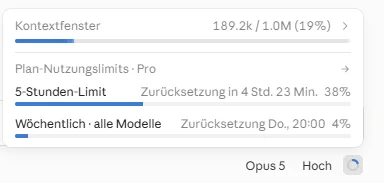
Kurz zum Kontextfenster -> ist das Kontextfenster voll, wird es komprimiert, damit Claude weiterarbeiten kann. Das Programm hat das Kontextfenster aber noch nicht gefüllt und daher ist das "Gedächtnis" im Chat auch noch sehr frisch. Umso mehr komprimiert, umso mehr kann auch verloren gehen.
Da gerade für Nicht-Devs wie mich die Schritt wenig bis gar nicht nachvollziehbar sind, muss ich manchmal auch Anfänger-Fragen stellen, aber das ist auch der beste Weg, um ans Ziel zu kommen.
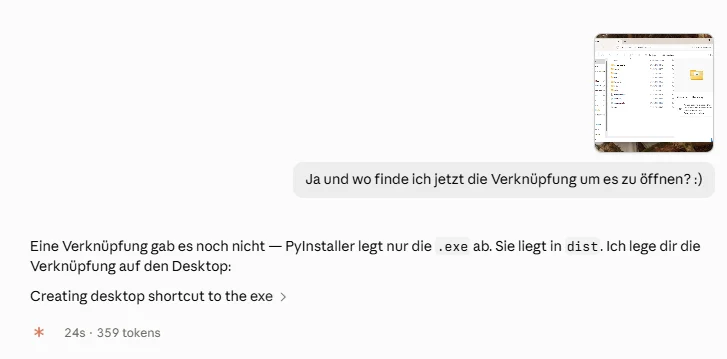
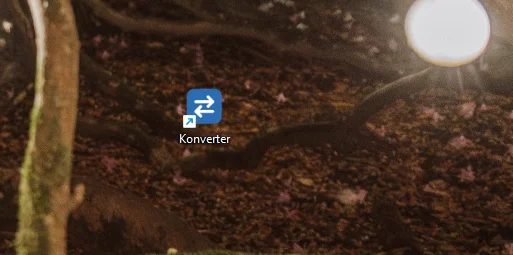
Und schon habe ich die Verknüpfung zu meinem Programm auf meinem Desktop liegen und kann sie starten. ♥
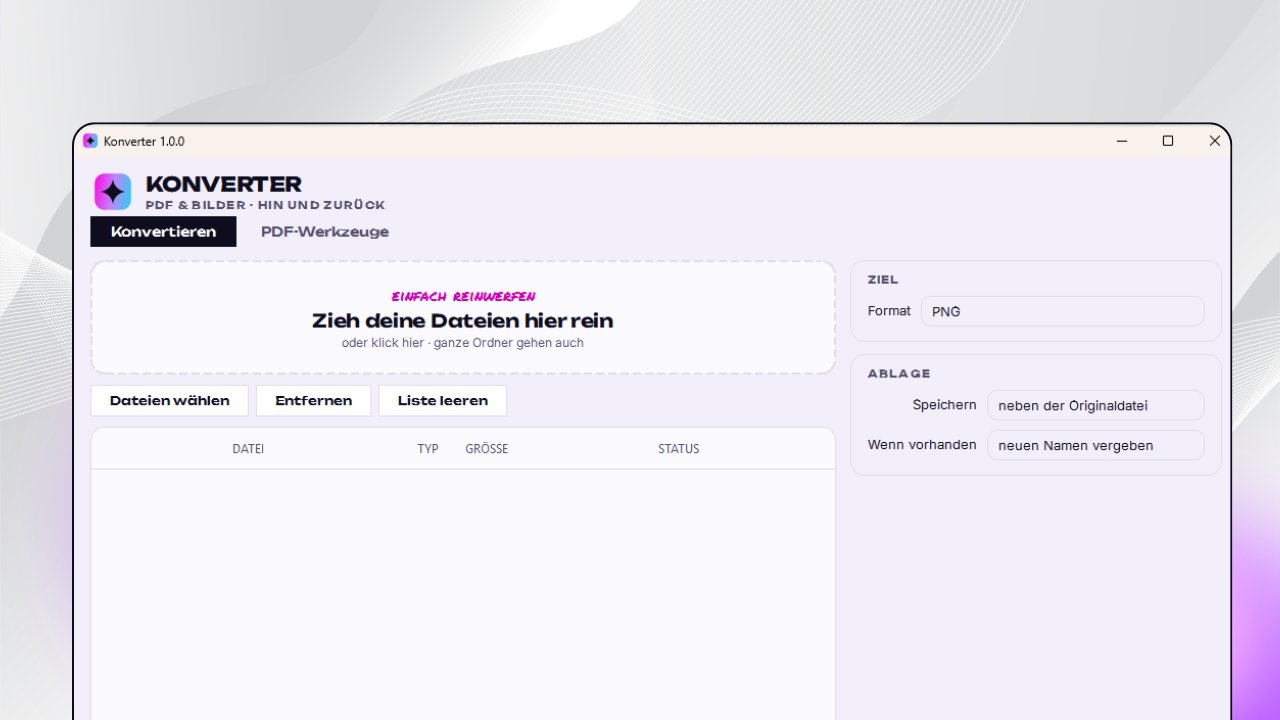
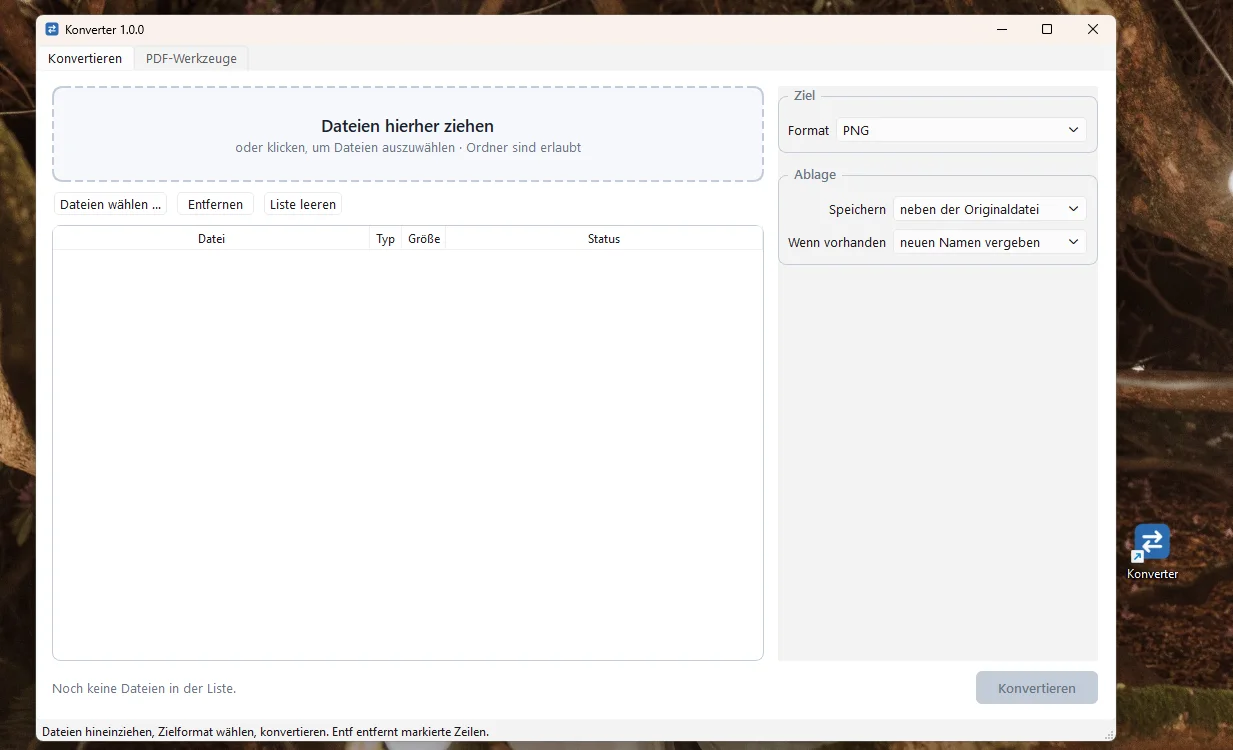
Und so sieht mein fertiger Converter aus, ich kann ihn natürlich noch aufhübschen, das ist nur UI und geht fix. Wenn eine CI-Guideline vorhanden ist, geht das am schnellsten, einfach Claude damit füttern und er setzt es um. Ansonsten kann man sich auch Inspo von Pinterest oder anderen Seiten sammeln und Claude anweisen, das Design ähnlich umzusetzen. Übrigens, wenn du dir das vorher schon als Skill.md anlegst, kannst du es direkt im Chat mit ansprechen und verbauen lassen und sparst dir das Glow Up.
Und so sieht es aus, wenn ich sage -> bitti im Knilchello-Brand *-*
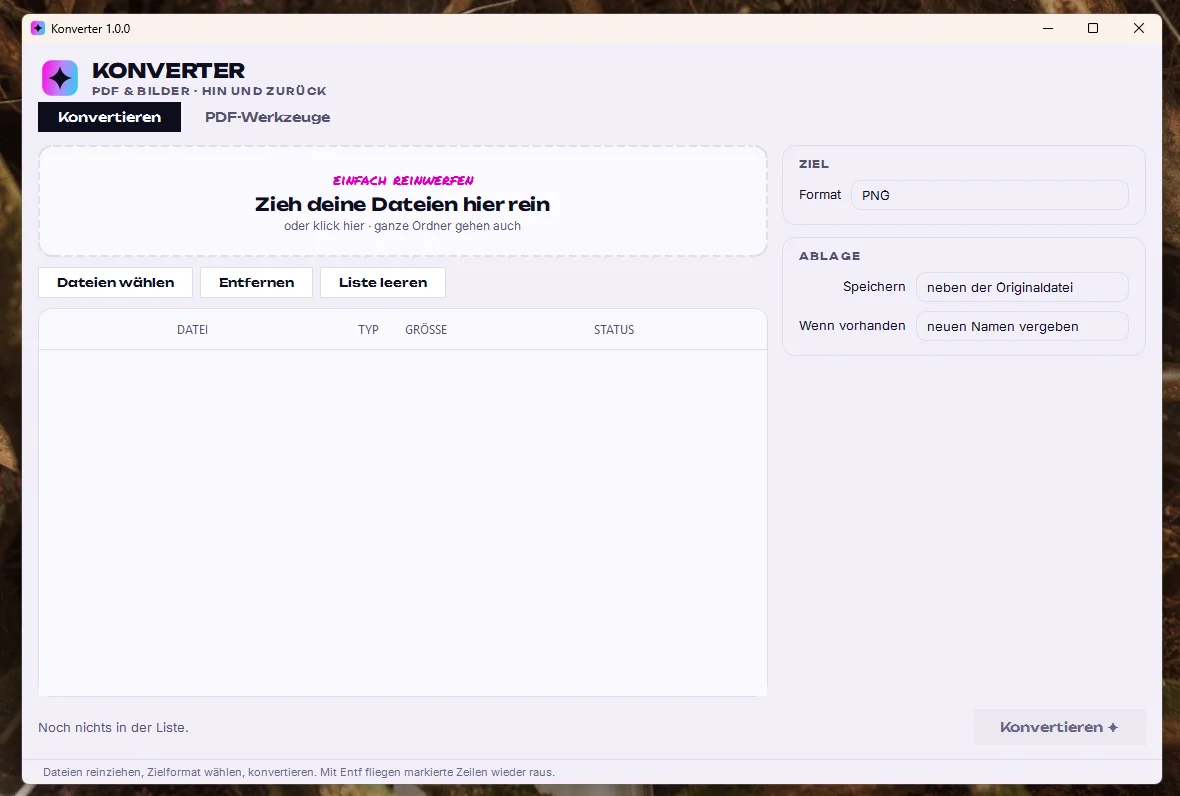
Wie bin ich überhaupt auf diese Idee gekommen? Weil ganz viele Seiten sowas zwar anbieten, aber versteckt hinter Abo-Fallen verbergen und ich manchmal das Tool, manchmal das, dann das andere brauche. So kann ich das auf meine Bedürfnisse anpassen und muss nie wieder suchen.
Im Arbeitsalltag definitiv eine Zeitersparnis.
Wie immer ist dieser Blog komplett ohne KI geschrieben, um meine grauen Zellen zu trainieren, Rechtschreibfehler dürfen als Qualitätsmerkmal empfunden werden.